
 ログイン
ログイン 携帯回線(審査なし)
 誰でもWi-Fi(無制限)
 オンラインショップ
SIMカードの差し替え不要
SIMカードを使わないので
オンライン手続きのみで使用が可能
eSIM(イーシム)とは、スマートフォンやタブレットの中にあらかじめ組み込まれている「本体一体型のSIMカード」のことです。
従来のように物理的なSIMカードを差し替える必要がなく、端末に内蔵されたチップに契約情報をダウンロードして使います。
SIMカードの差し替え不要
SIMカードを使わないので
オンライン手続きのみで使用が可能
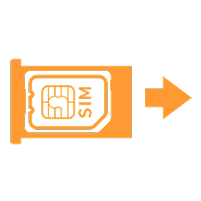
複数回線を1台で使える
物理SIMとeSIMを組み合わせて
2つの番号を利用可能

紛失や破損の心配がない
カードを抜き差ししないので、
SIMの紛失や破損リスクがありません。
注意点

スマートフォン本体
eSIMが使用可能なスマートフォンを
ご用意してください

アクティベーションコード
だれでもモバイルより発行される
eSIMのコード

Wi-Fiなどのネットワーク
開通時の設定に必要となります
Wi-Fiに接続する
eSIMのインストールには通信環境が必要です。まずはWi-Fiに接続してください。
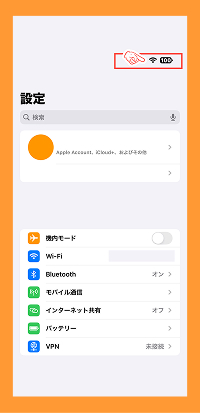
プッシュ通知を受信する
申し込み完了後、スマートフォンに「eSIMプロファイルのインストールを開始してください」という通知が届きます。
プッシュ通知をタップすると、eSIMのインストール画面が自動的に表示されます。
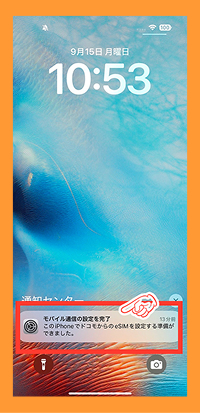
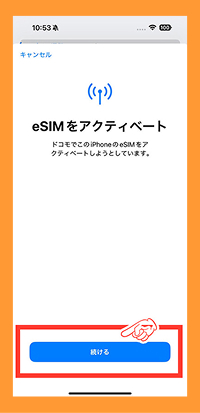
インストール画面
面の案内に従い「続ける」「インストール」などのボタンを順番に押し、プロファイルを端末に追加します。
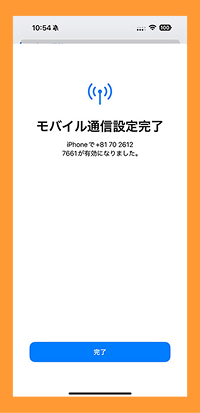
モバイル通信設定完了
数秒で設定が完了し、モバイル通信が有効になります。
以降は通常のSIMと同じように利用可能です。
Wi-Fiに接続する、QRコードを準備する
eSIMのインストールには通信環境が必要です。まずはWi-Fiに接続してください。
申込完了メールやマイページに記載された「eSIMプロファイル用のQRコード」を用意します。
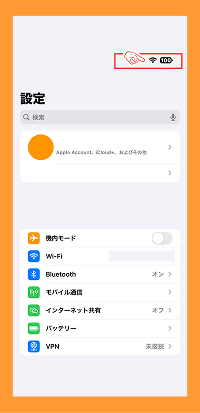
端末の設定を開く
スマートフォンの「設定」→「モバイル通信」
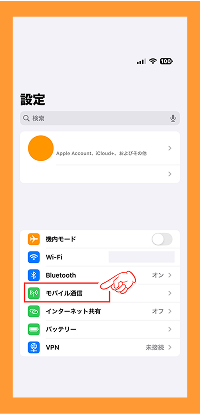
モバイル通信プラン
「eSIMを追加」を選択します。
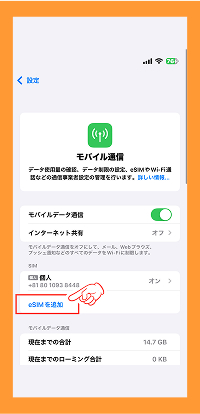
モバイル通信を設定
「QRコードを使用する」を選択します。
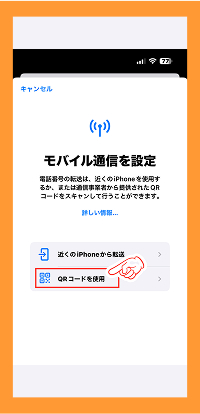
モバイル通信を設定
「QRコードを使用する」を選択します。
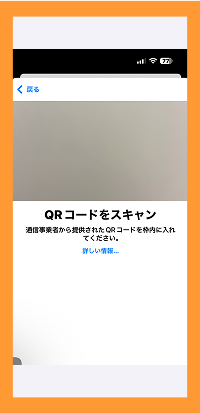
インストール画面
面の案内に従い「続ける」「インストール」などのボタンを順番に押し、プロファイルを端末に追加します。
モバイル通信設定完了
数秒で設定が完了し、モバイル通信が有効になります。
以降は通常のSIMと同じように利用可能です。
 今すぐお申し込み